I denne guiden viser vi hvordan du legger til din e-postkonto i Microsoft Outlook på Mac. Før du starter å legge inn kontoen du har opprettet eller fått informasjon om kan det være smart å logge inn på vår webmail for å se at du har riktig e-post/bruker og passord.
- Start Microsoft Outlook.
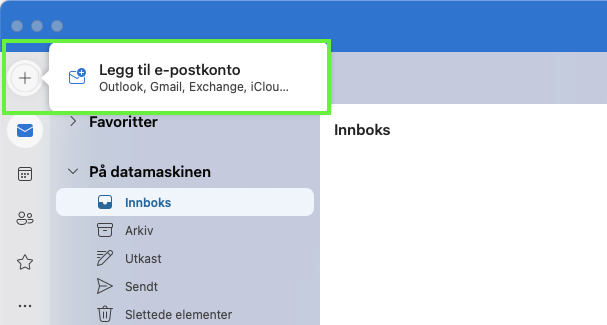
- Klikk på pluss øverst til venstre og velg "Legg til e-postkonto".
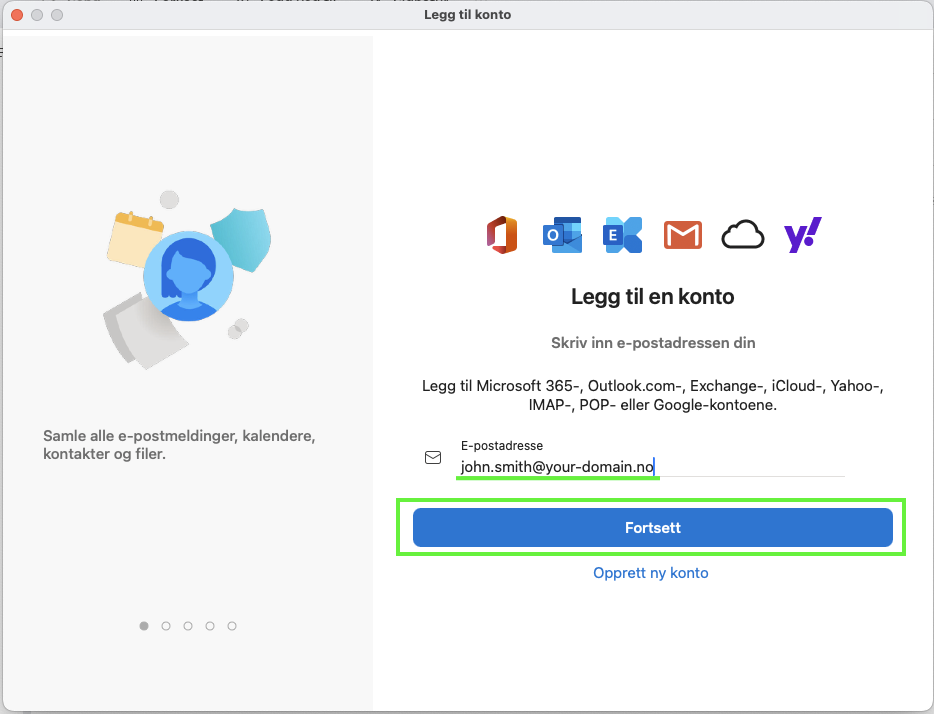
- Skriv inn hele e-postadressen din og trykk "Fortsett". Dersom du ikke har opprettet en e-postkonto hos oss kan du følge denne guiden.
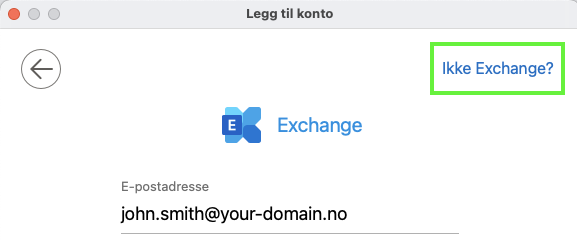
- I noen tilfeller kan du få opp dette vinduet. Velg da "Ikke Exchange?" øverst til venstre.
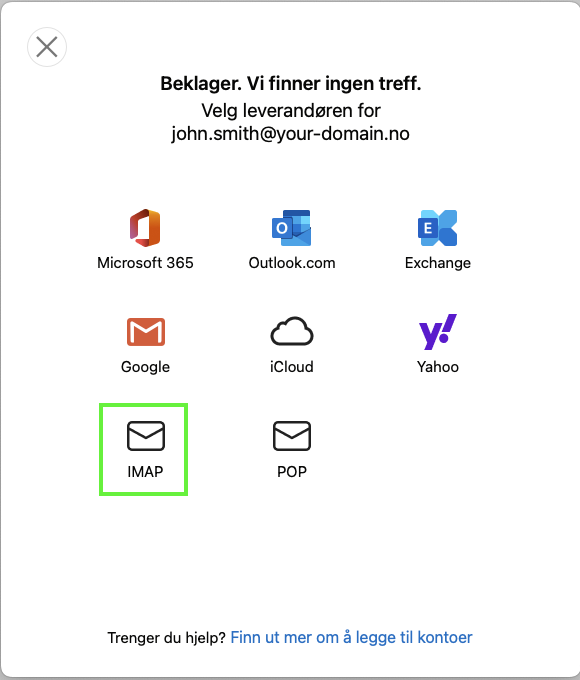
- Velg "IMAP" for type konto.
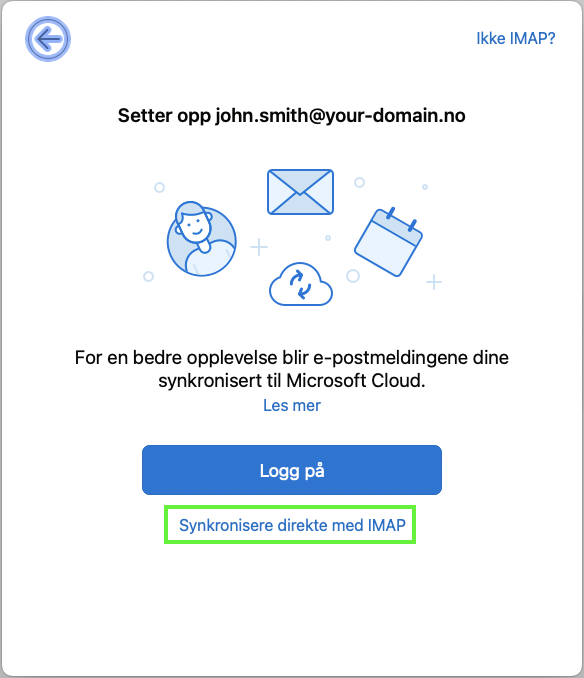
- Microsoft Outlook tilbyr deg å synkronisere data med Microsoft Cloud. Vi har valgt å ikke gjøre dette ved å klikke "Synkroniser direkte med IMAP".
- Du skal nå fylle inn informasjon om kontoen din. Det er viktig at alt her blir skrevet inn korrekt. Når alt er skrevet inn trykker du "Legg til konto".
- E-postadresse, IMAP-brukernavn og SMTP-brukernavn skal være hele e-postadressen din.
- IMAP-passord og SMTP-passord har du selv valgt når du opprettet kontoen, eller det er gitt til deg av administrator.
- IMAP-server og SMTP-server skal alltid være mail.nordhost.no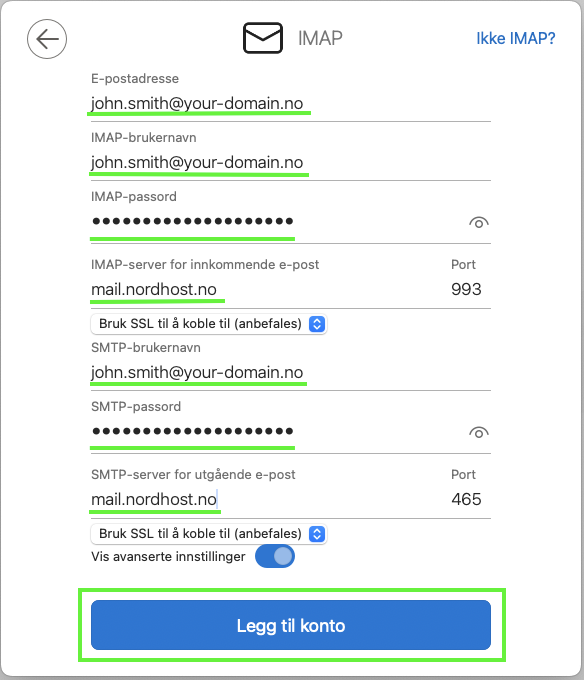
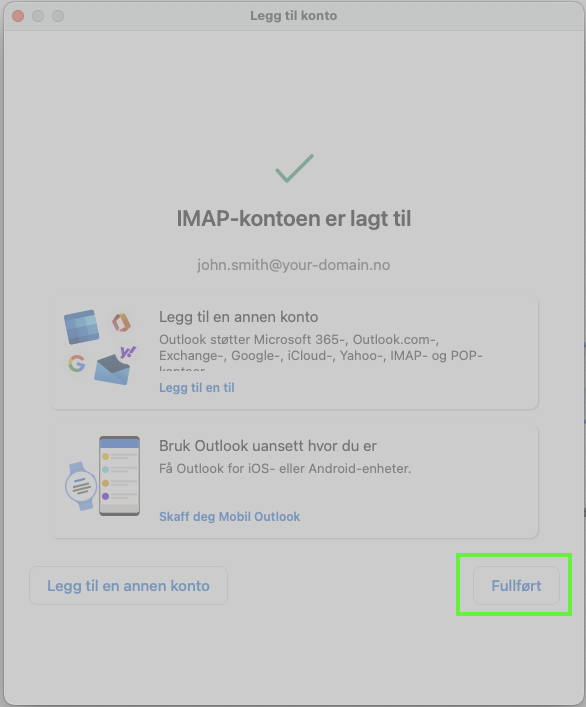
- Din konto er nå lagt til. Du kan velge å legge til flere kontoer. Er du ferdig trykker du "Fullført".
Ta kontakt med oss dersom du har spørsmål eller trenger hjelp!
Last updated: 2026-02-04